
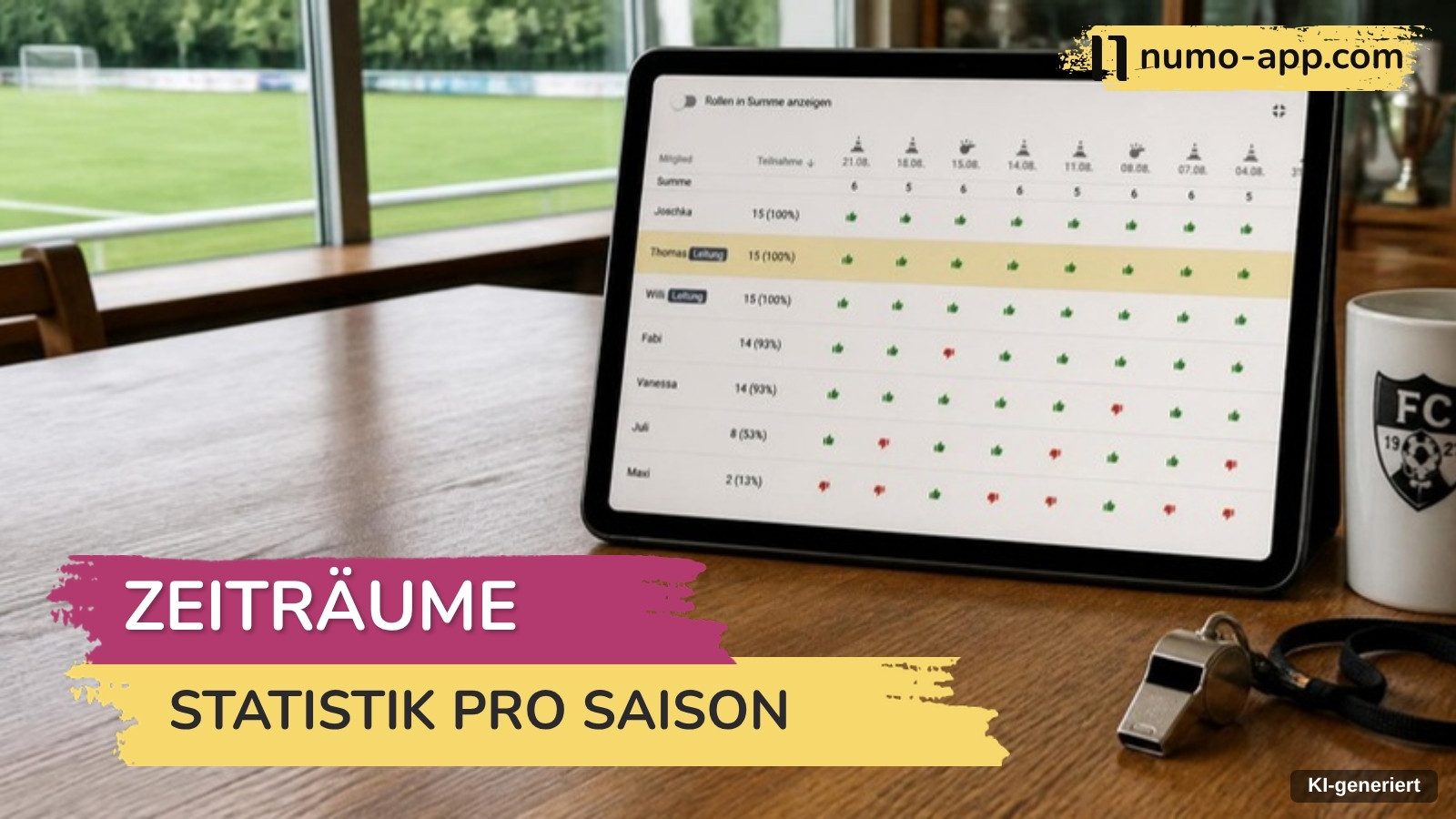
Die Statistik in Numo zeigt, wer wie oft beim Training war. Wie das aussieht, habe ich im Beitrag Wer war wie oft da? Die Statistik zur Trainingsbeteiligung beschrieben. Spannend wird es aber erst, wenn man den richtigen Zeitraum betrachtet. Wer letzte Saison bei jedem Training war, in dieser aber kaum noch kommt, sollte in der Statistik nicht ganz oben stehen.
Damit du Anfang und Ende nicht jedes Mal neu einstellen musst, kannst du in Numo Zeiträume speichern.
Einen Zeitraum anlegen
Auf der Statistikseite legst du als Leitung einen neuen Zeitraum an. Er bekommt einen Namen, zum Beispiel „Saison 2024/25“, „Hinrunde“ oder „Hallensaison“, dazu ein Start- und ein Enddatum. Danach steht er für das ganze Team in der Auswahl.
Du kannst so viele Zeiträume anlegen, wie du möchtest. Viele Teams legen pro Saison drei an: die Saison selbst, die Hinrunde und die Rückrunde.
Numo wählt automatisch
Öffnest du die Statistik, wählt Numo den Zeitraum aus, in dem das heutige Datum liegt. Im Oktober siehst du also direkt die laufende Saison und musst nichts einstellen. Willst du die letzte Saison vergleichen, wählst du sie einfach aus der Liste.
Überschneiden sich zwei Zeiträume, gewinnt der mit dem spätesten Enddatum. Im Beispiel oben liegt ein Tag im Oktober sowohl in der Hinrunde als auch in der Saison. Weil die Saison später endet, wird sie ausgewählt. Wer lieber die Hinrunde sieht, wählt sie von Hand.
Auch bei den Aufgaben am Termin
Der Zeitraum gilt auch für die Aufgabenstatistik direkt am Termin. Wenn du dort nachschaust, wer mit der Trikotwäsche dran ist, zählt Numo nur die Aufgaben in dem Zeitraum, in dem der Termin liegt. Eine Familie, die letzte Saison fünfmal gewaschen hat, fängt in der neuen Saison also wieder bei null an. Wie die Aufgaben fair verteilt werden, steht im Beitrag Trikots, Kuchen, Fahrdienst: Aufgaben fair verteilen.
Mein Tipp für den Sommer
Leg den Zeitraum für die neue Saison jetzt schon an, bevor das erste Training stattfindet. Dann stimmt die Statistik vom ersten Tag an, und du musst im Herbst nicht daran denken.
Die Funktionsübersicht zeigt das unter Zeitraum erstellen.